JKJパッド
操作マニュアル
JKJパッドの軸は案件管理です。
1 件の案件ページに、予算・承認・発注・申請・点検がつながっています。
まず案件の扱い方を覚えれば、あとは案件から広げていくだけです。
はじめにどの画面で何ができるか
パソコンでは左のメニュー、スマホでは下のタブから画面を選びます。
まず「案件」を開けば、毎日の仕事のほとんどはそこから始まります。
スマホの下のタブは「ホーム・タスク・案件・承認・その他」の 5 つです。
ほかの画面は「その他」の中にあります。
- URL
- https://jkj-demo.inc-aidea.com
- パスワード
- password
中身はすべて架空の見本データです。何を押しても、本番のデータには影響しません。
左下の「操作者」で人を切り替えると、承認や発注書まで一通り試せます。
LINE の通知は届きません。
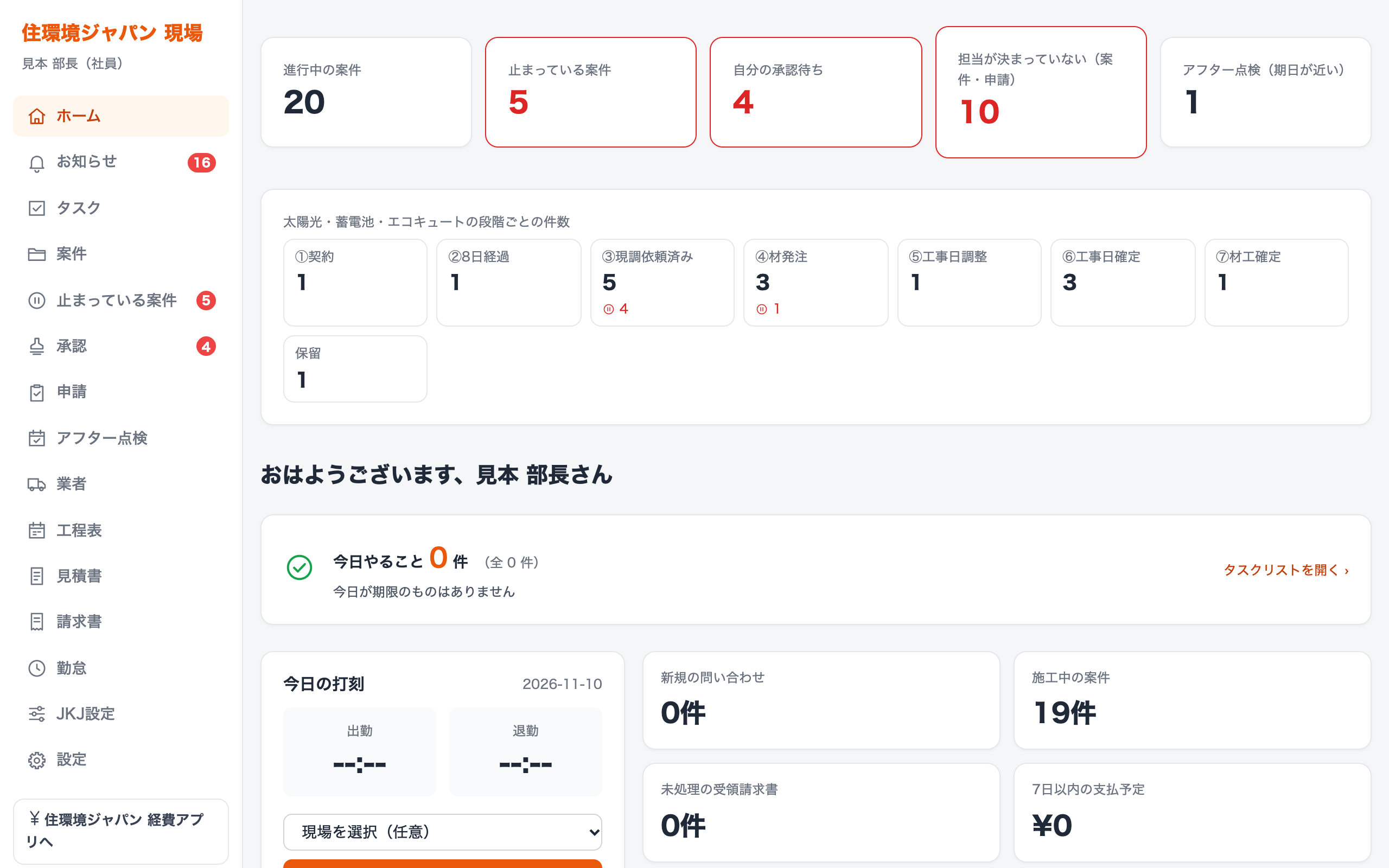
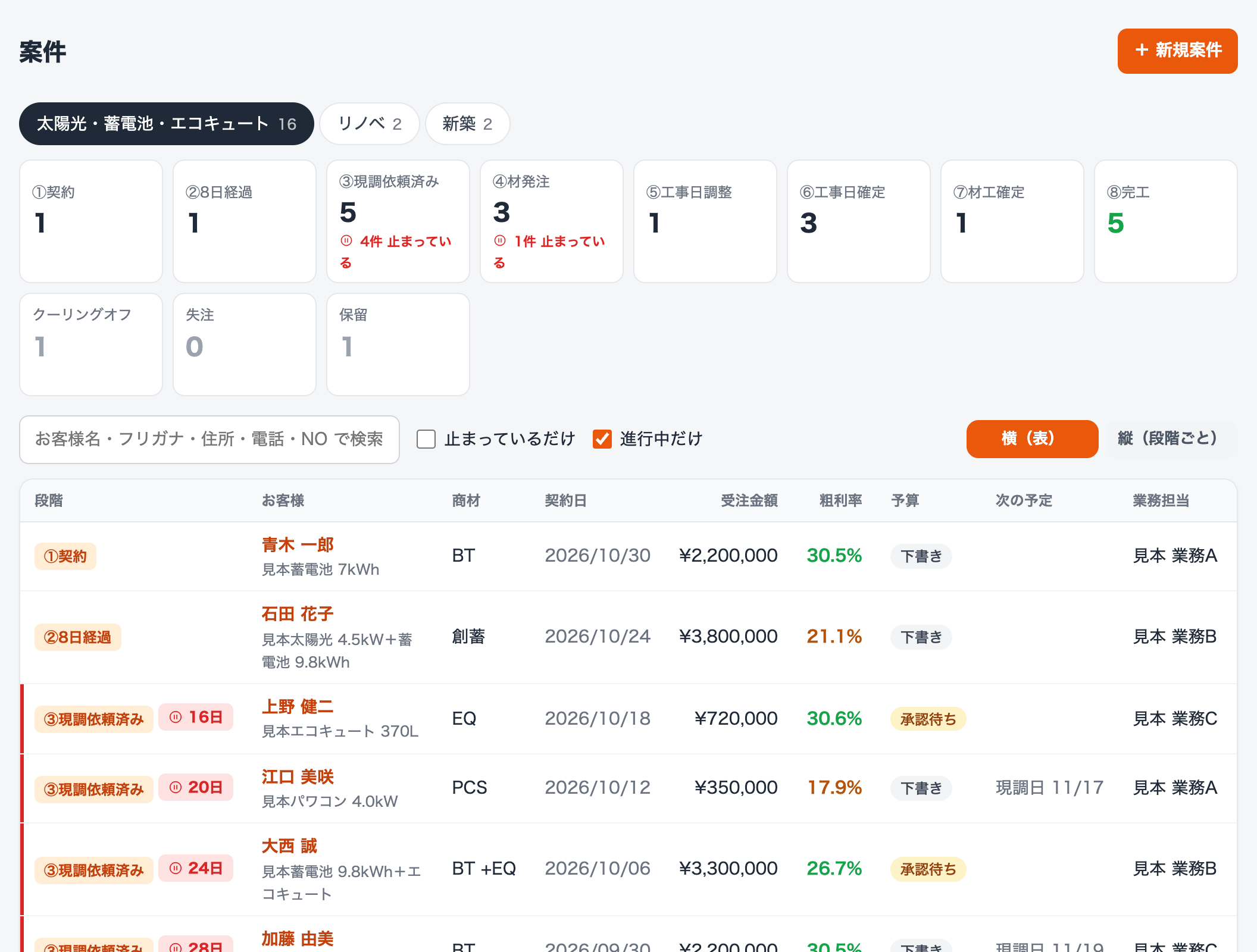
はじめに主な画面
それぞれの画面の見た目です。
くわしい使い方は、第 1 章からの各ページにあります。
第 1 章
案件管理(軸になるところ)
いまスプレッドシートで管理している案件が、そのまま入っています。
案件を探す、開く、段階と日付を進める。
毎日の仕事は、まずここです。
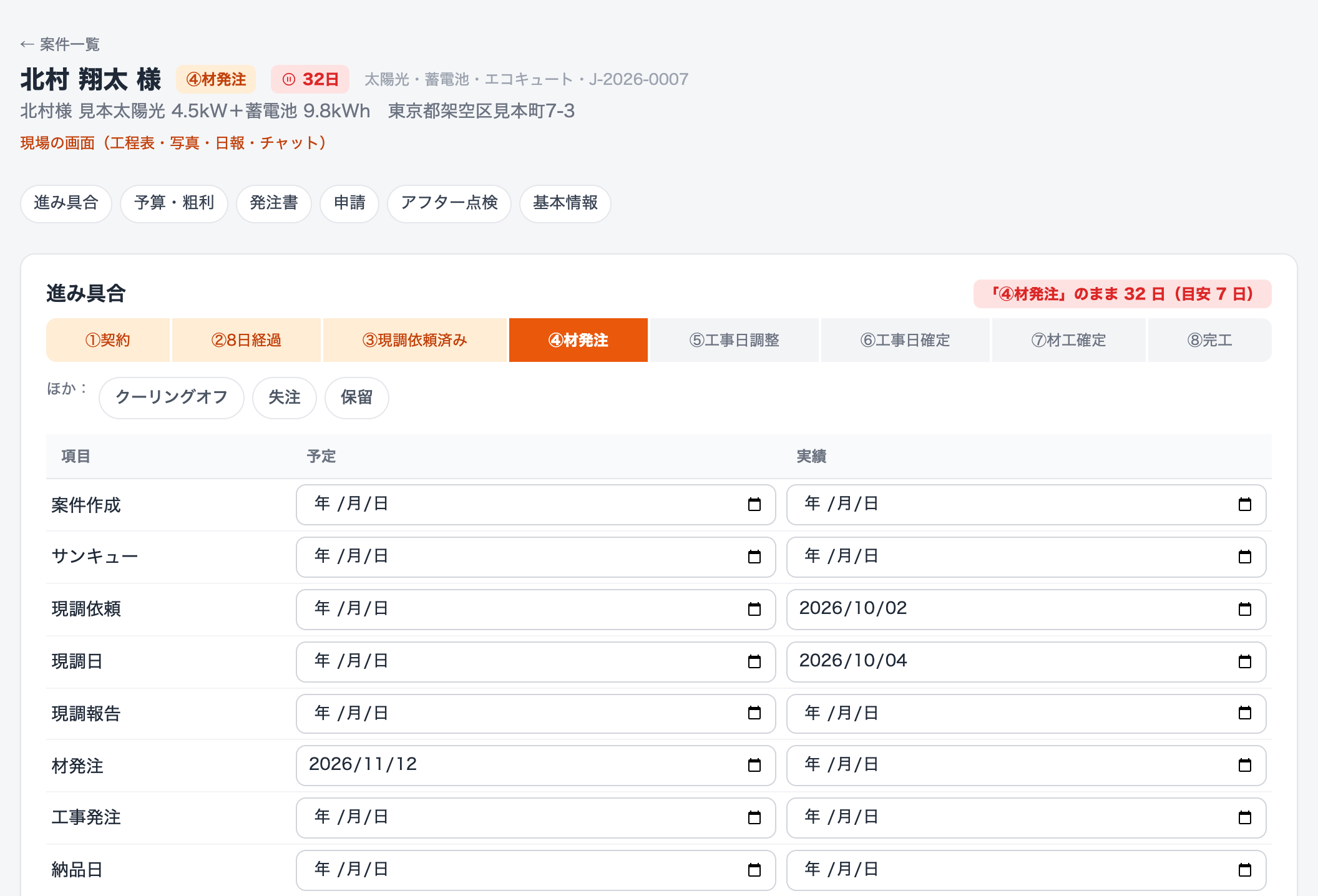
案件ページの見方
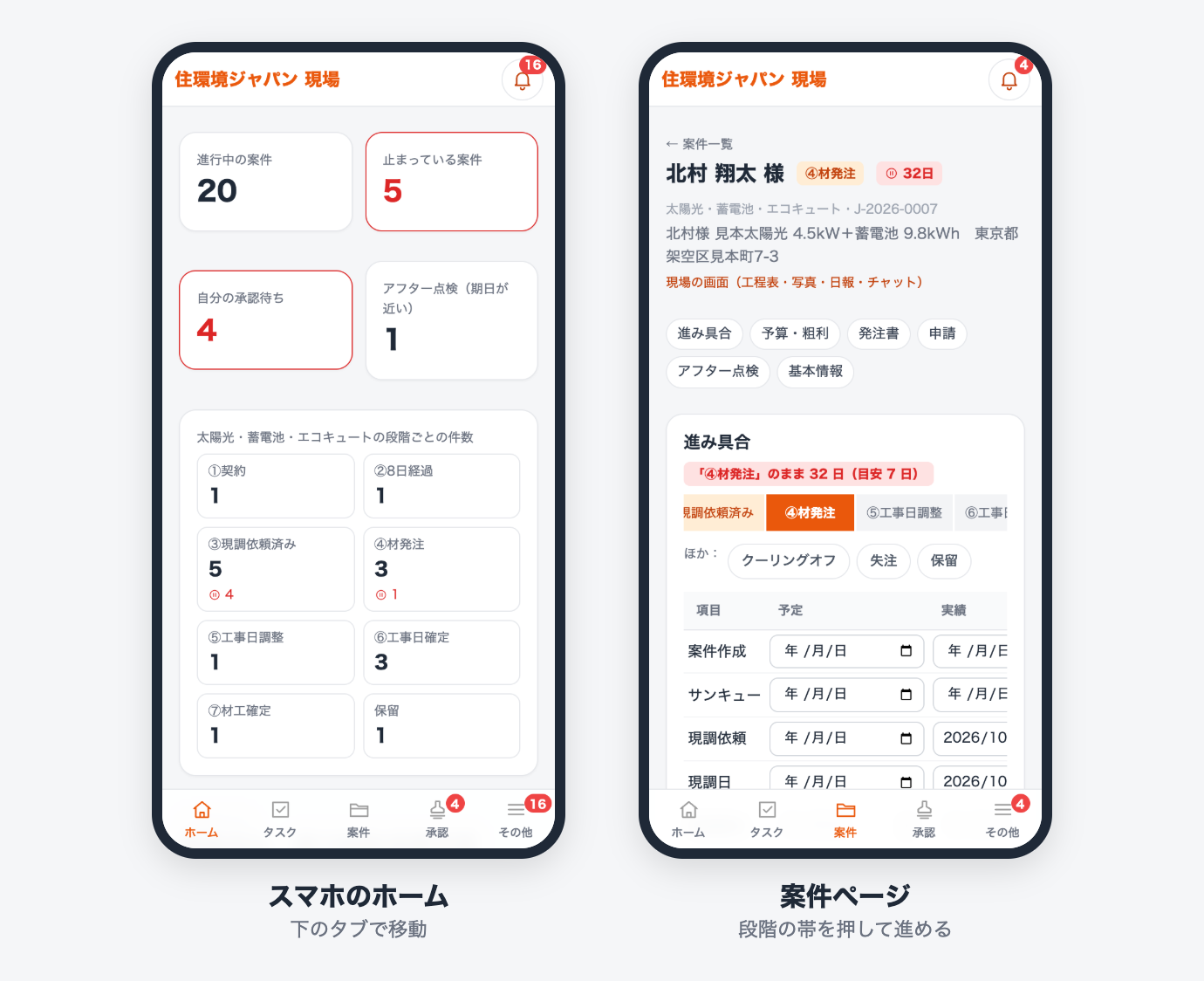
案件を開くと、上から順に 6 つの欄が並びます。
上の帯を押すと、その欄に飛びます。
ポイント
- 色の付いた 5 つの欄が、第 2 章の「これもできる」につながっています。
- 止まっているときは、名前の横に赤で日数が出ます。
- 工程表・写真・チャットは、名前の下の「現場の画面」から開きます。
案件を探す・作る
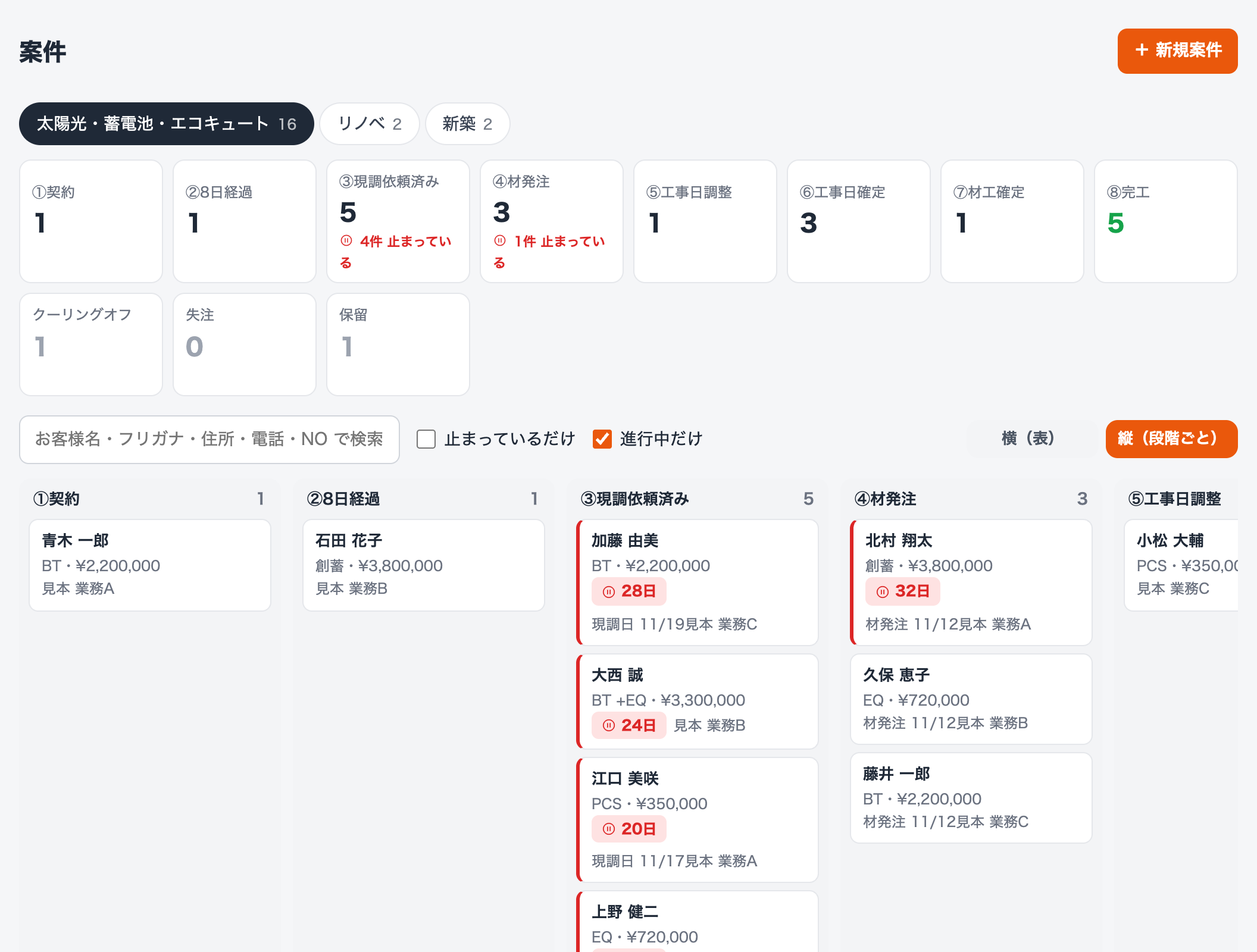
一覧は段階ごとの件数から絞れます。
表(横)と、段階ごとの看板(縦)を切り替えられます。
ポイント
- 検索は、お客様名・フリガナ・住所・電話・NO でできます。
- 「止まっているだけ」で、手が止まっている案件だけに絞れます。
- 業務担当は必須です。止まっている知らせ・申請・点検の担当になります。
段階と日付を進める
段階は、スプレッドシートの「進捗」と同じです。
①契約 → ②8日経過 → … → ⑧完工 と進めます。
ポイント
- 段階か日付を動かすと、「止まっている」の日数は 0 に戻ります。
- 予定を過ぎて実績が無い日付は、赤で出ます。
- ⑧完工にすると、アフター点検の予定が自動でできます。
第 2 章
案件から、これもできる
案件ページの欄から、次の仕事に広がります。
必要なものから使い始めてかまいません。
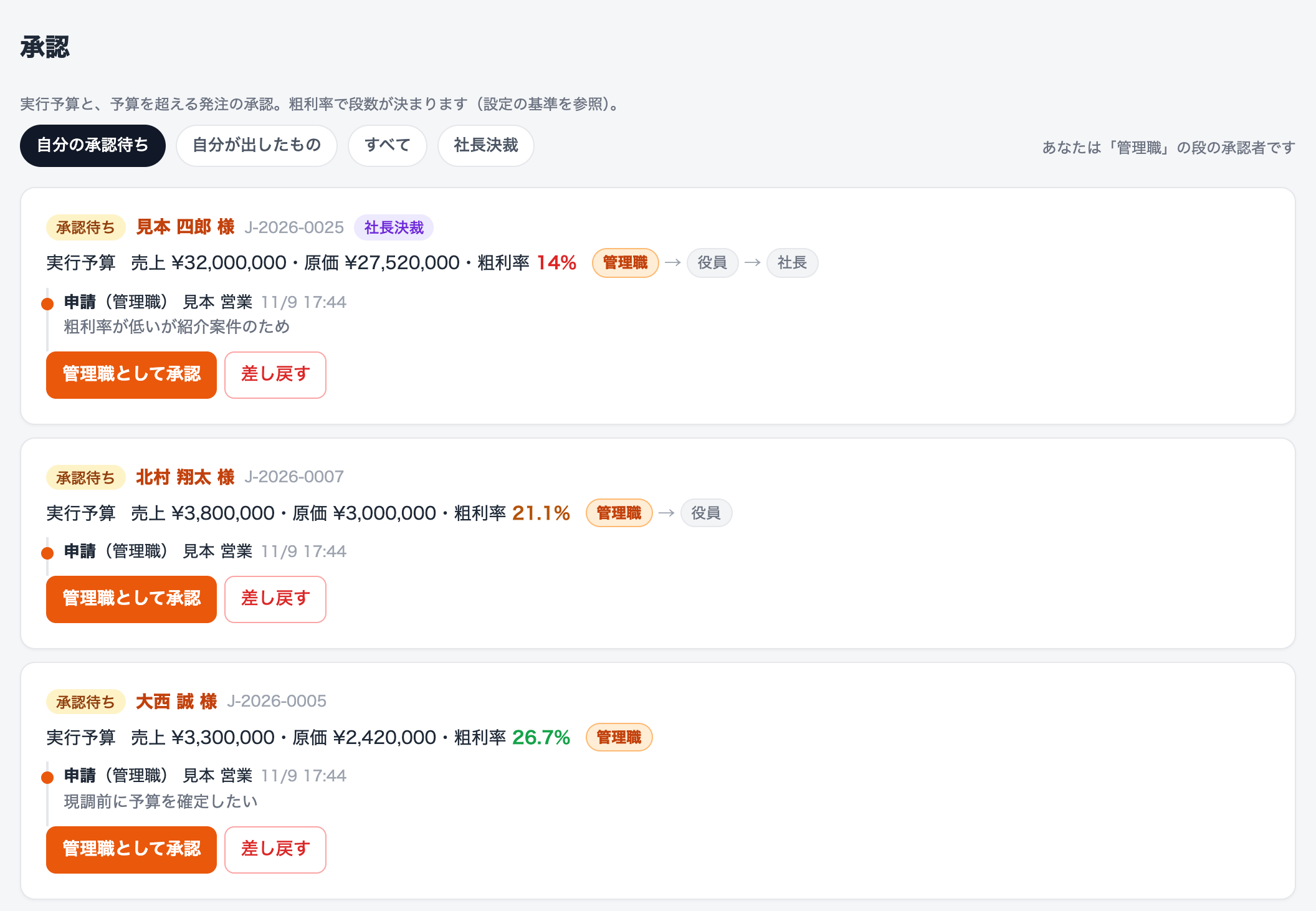
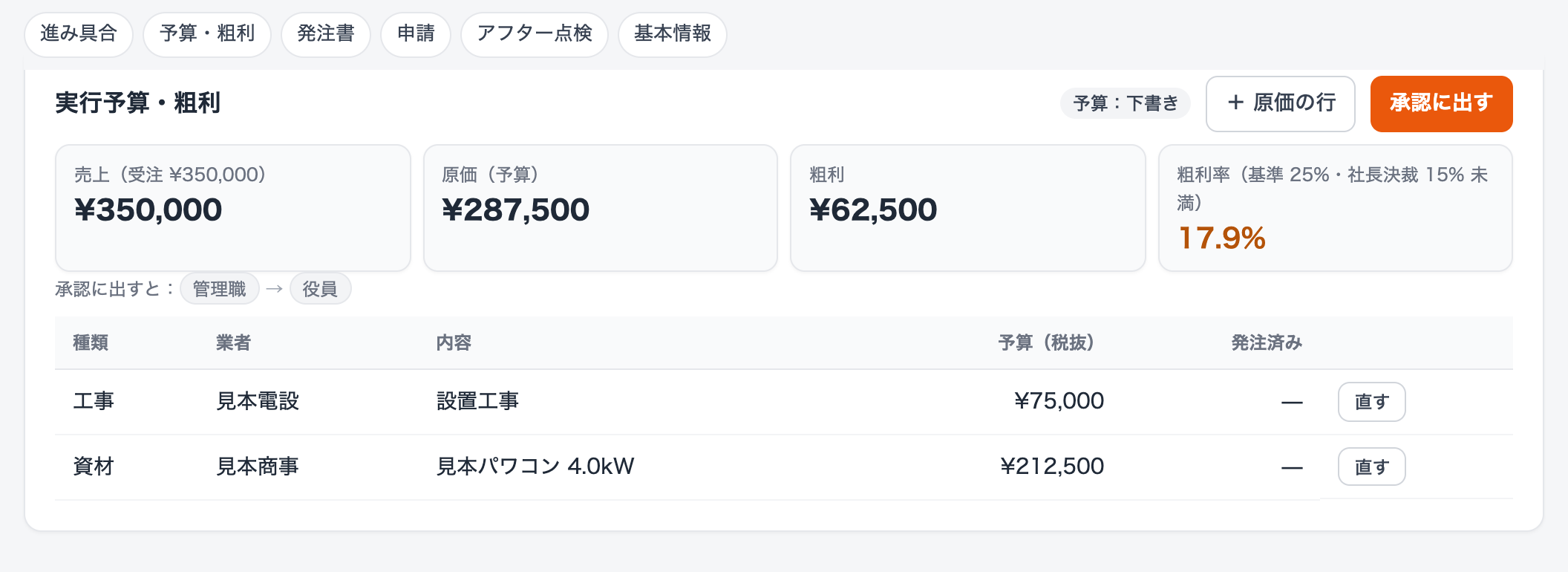
案件ページ「予算・粗利」から実行予算と承認
原価を入れると粗利率が出て、そのまま承認に出せます。
粗利率が低いほど、上の人まで承認が要ります。
粗利率と承認の段数
承認の流れ
差し戻されたとき
ポイント
- 同じ段に何人いても、誰か 1 人が承認すれば次へ進みます。
- 承認者が自分で出すと、自分の段から下は飛ばします。
- 承認のあとで予算・受注金額・補助金を変えると、承認はやり直しです。
案件ページ「発注書」から発注書
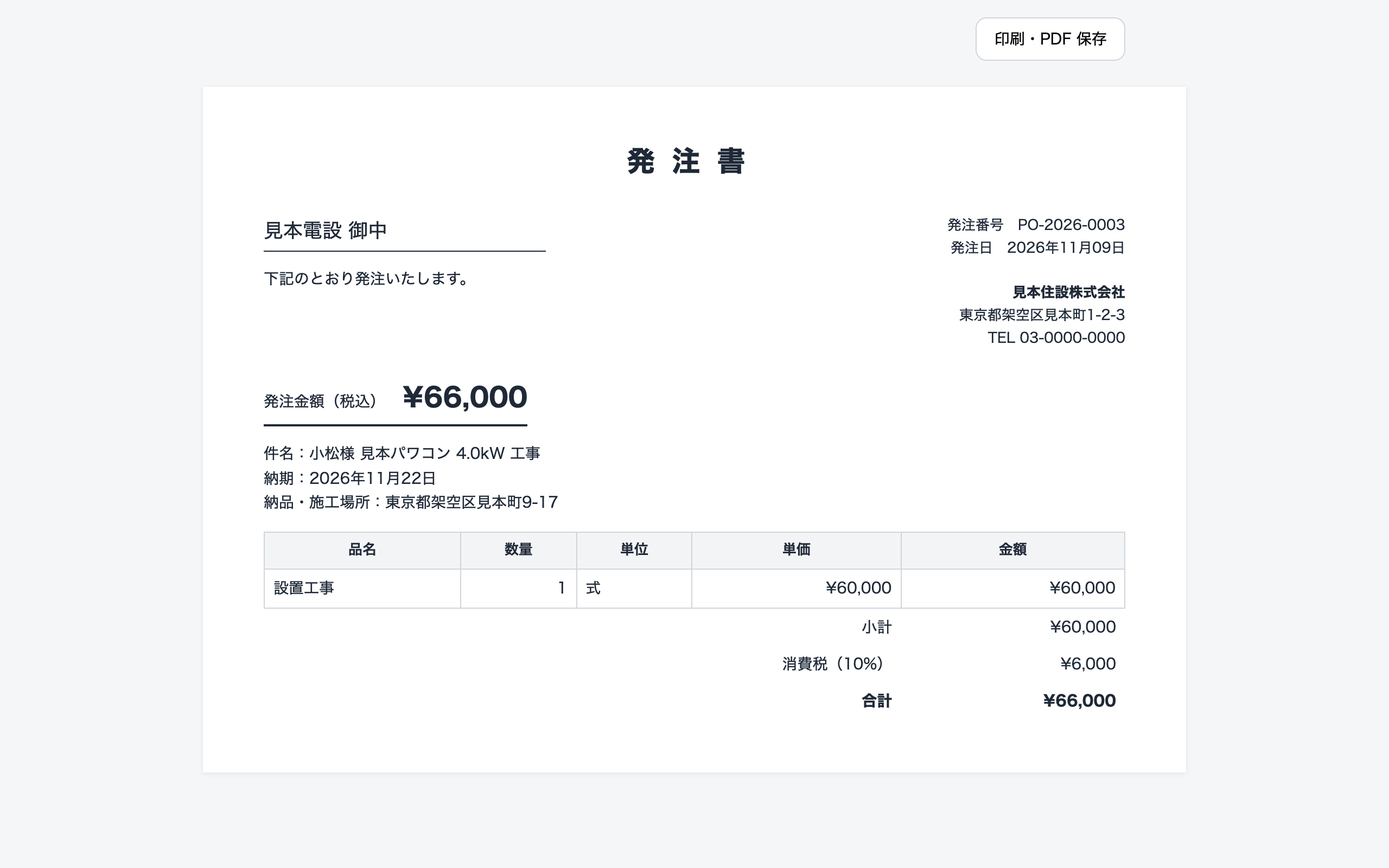
承認が通った予算の行から、発注書を作ります。
業者にはリンクを渡すだけです。
ポイント
- 業者の画面には、社内の金額や粗利は出ません。
- 取り消すときは理由を書きます。業者の画面に「取り消されました」と出ます。
- メールでそのまま送る機能は準備中です。今はリンクをコピーして送ります。
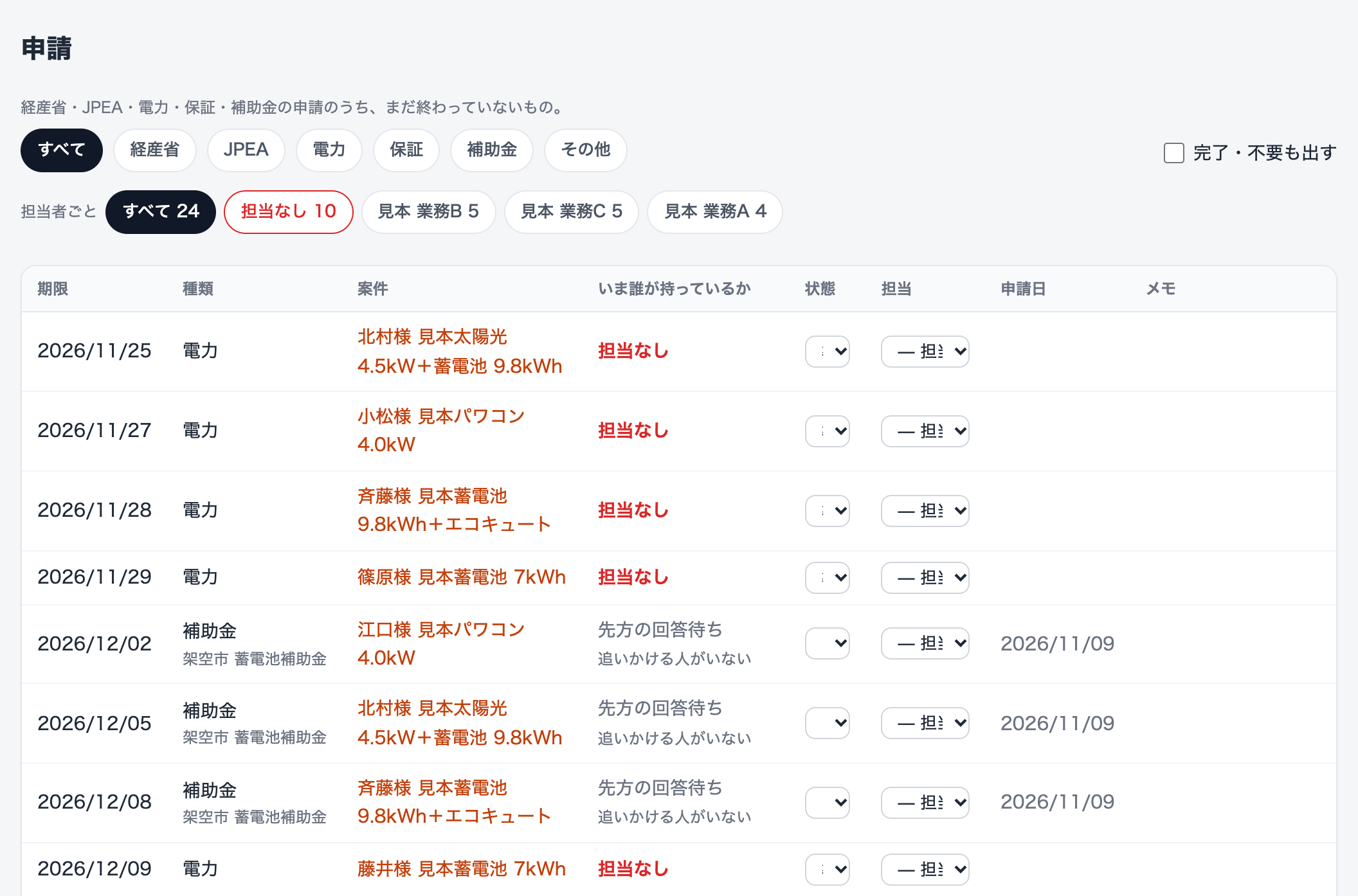
案件ページ「申請」から申請
経産省・JPEA・電力・保証・補助金の申請を、
案件ごとに記録します。
ポイント
- 担当を選ばなければ、案件の業務担当が持ちます。
- 一覧の「いま誰が持っているか」で、社内の担当か、先方の回答待ちかが分かります。
- 「担当者ごと」で人ごとに絞れます。担当なしは赤で出ます。
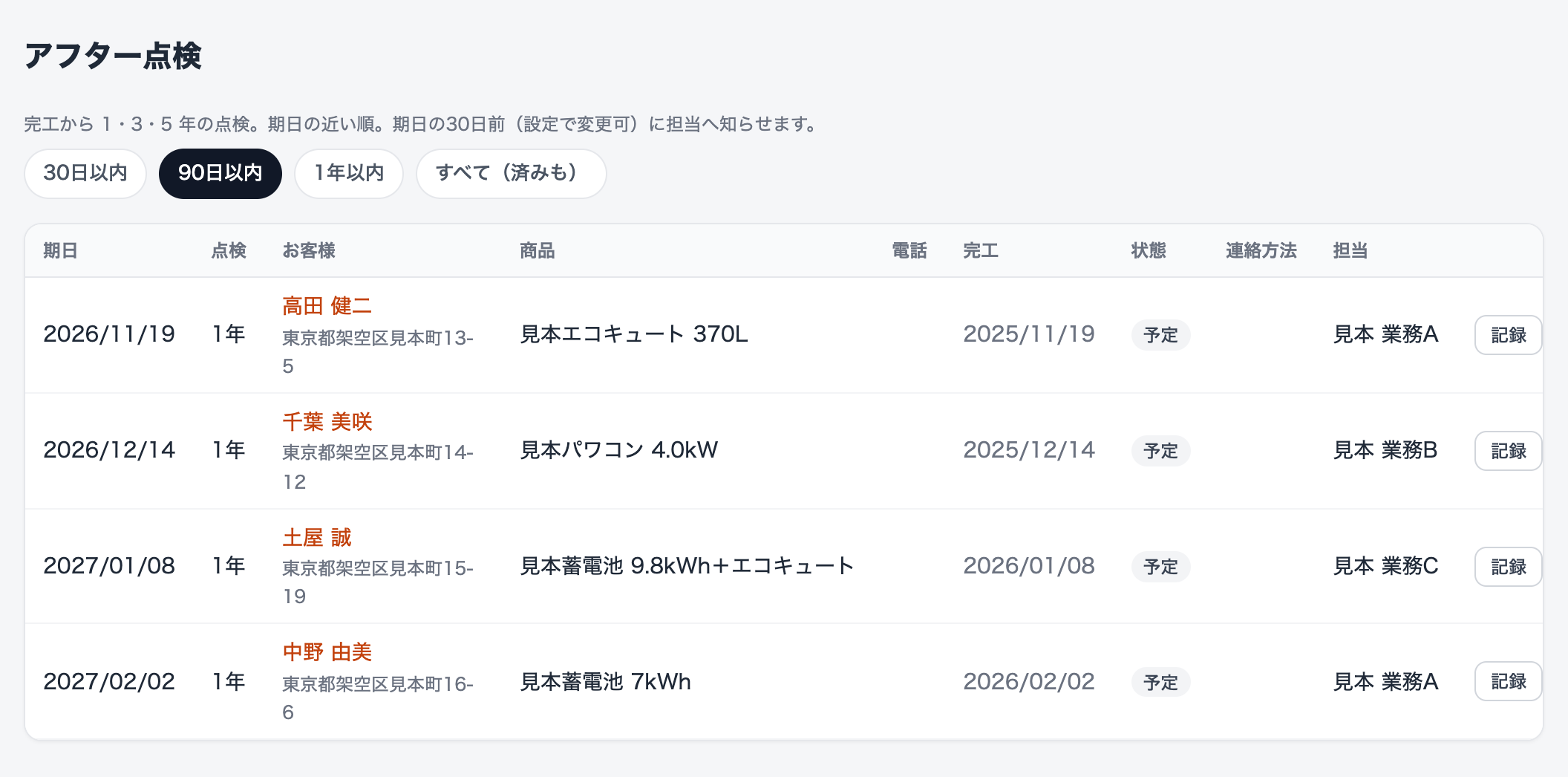
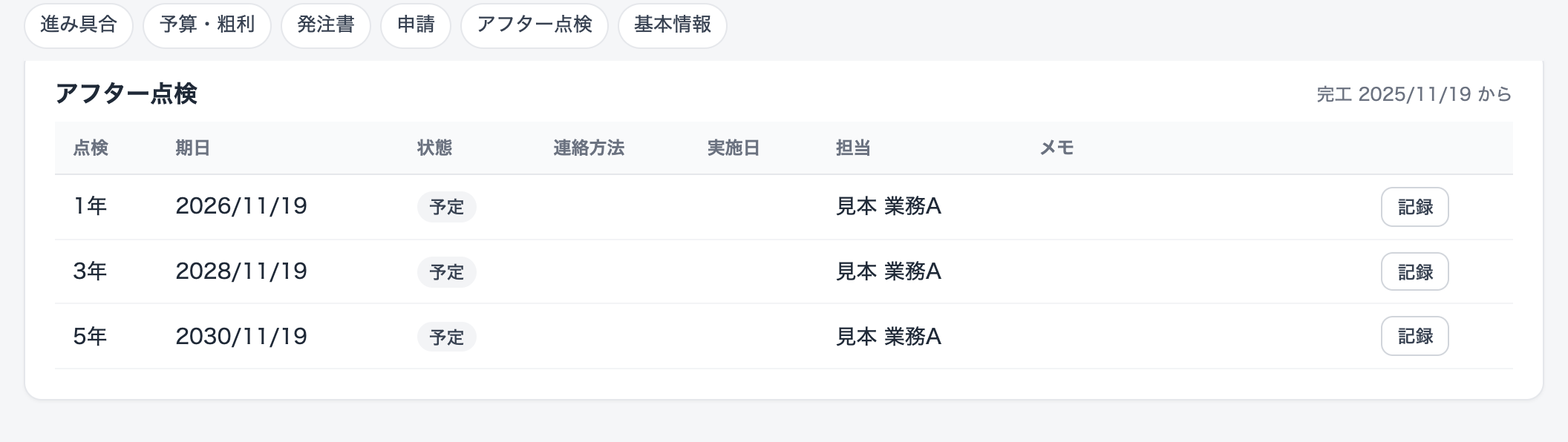
⑧完工からアフター点検
⑧完工にすると、1・3・5 年の点検の予定が
自動でできます。
ポイント
- 完工日を直すと、点検の期日もずれます。
- メニュー「アフター点検」で、30 日以内・90 日以内などで絞れます。
- メモには、お客様の様子や次の提案を残します。
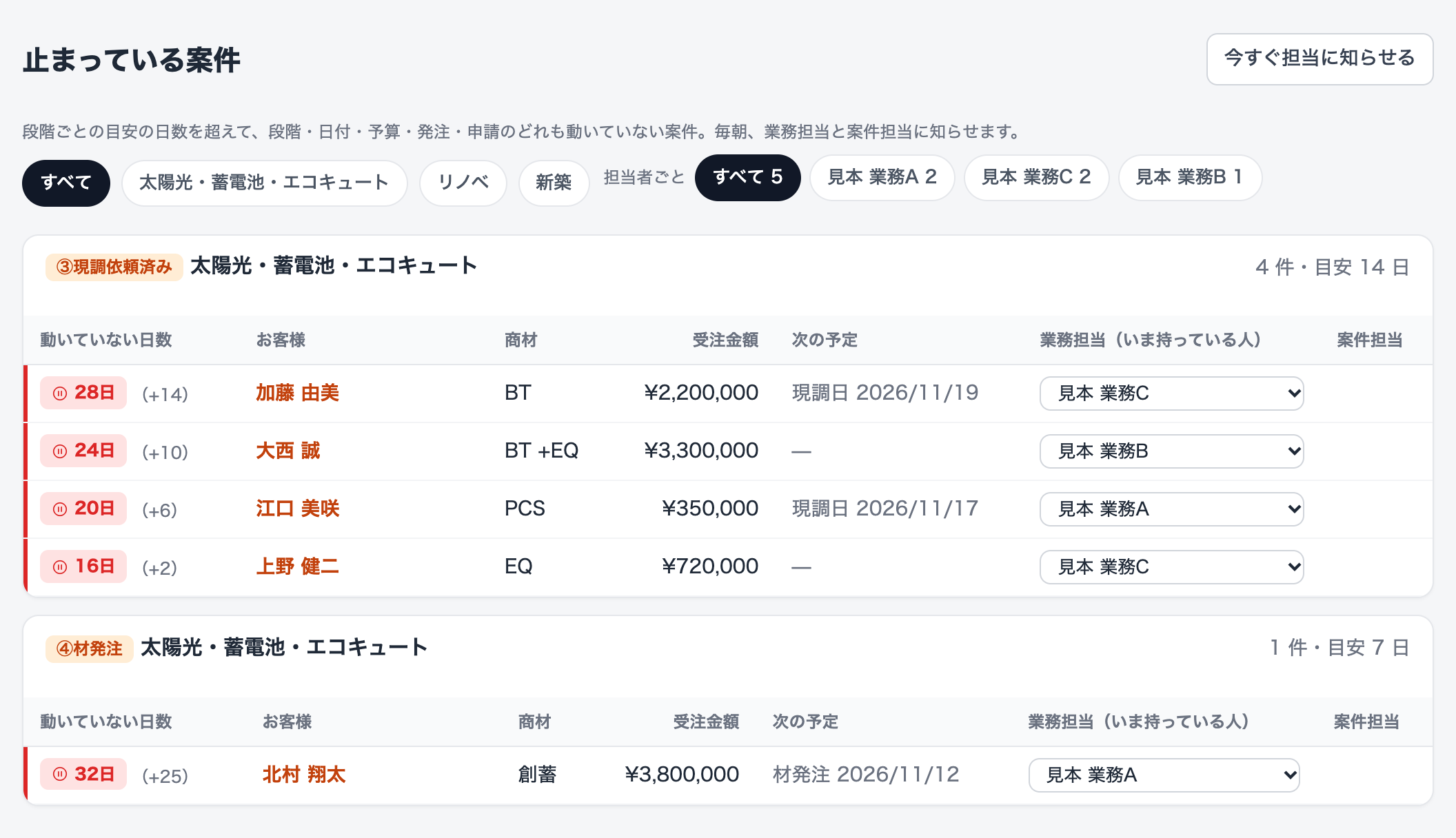
すべての案件を見回る止まっている案件
段階ごとに「何日動かなければ止まっている」かの
目安があります。超えると毎朝 LINE が届きます。
止まるまでの時間の流れ
動かし方
ポイント
- 「担当者ごと」で、誰のところで止まっているかが分かります。
- 業務担当はこの画面のまま替えられます。
- 担当が決まっていない案件・申請は、毎朝 8:00 に管理職へまとめて知らせます。
案件ページ「現場の画面」から現場の画面・ほかの機能
同じ案件の、工程表・写真と日報・チャット・図面も使えます。
使うかどうかは、運用を決めながらご相談させてください。
案件ごとの工程と担当。
全案件を 1 枚で見て印刷もできます。
現場の写真と日報を案件に残します。
チャットは関わる人の LINE に届きます。
見積書の作成、請求書の受け取りと発行。
出勤・退勤の打刻と休暇の申請。
領収書を撮って経費を申請します。
第 3 章
使い始める・設定
ログインのしかたと、管理者が最初に決めることです。
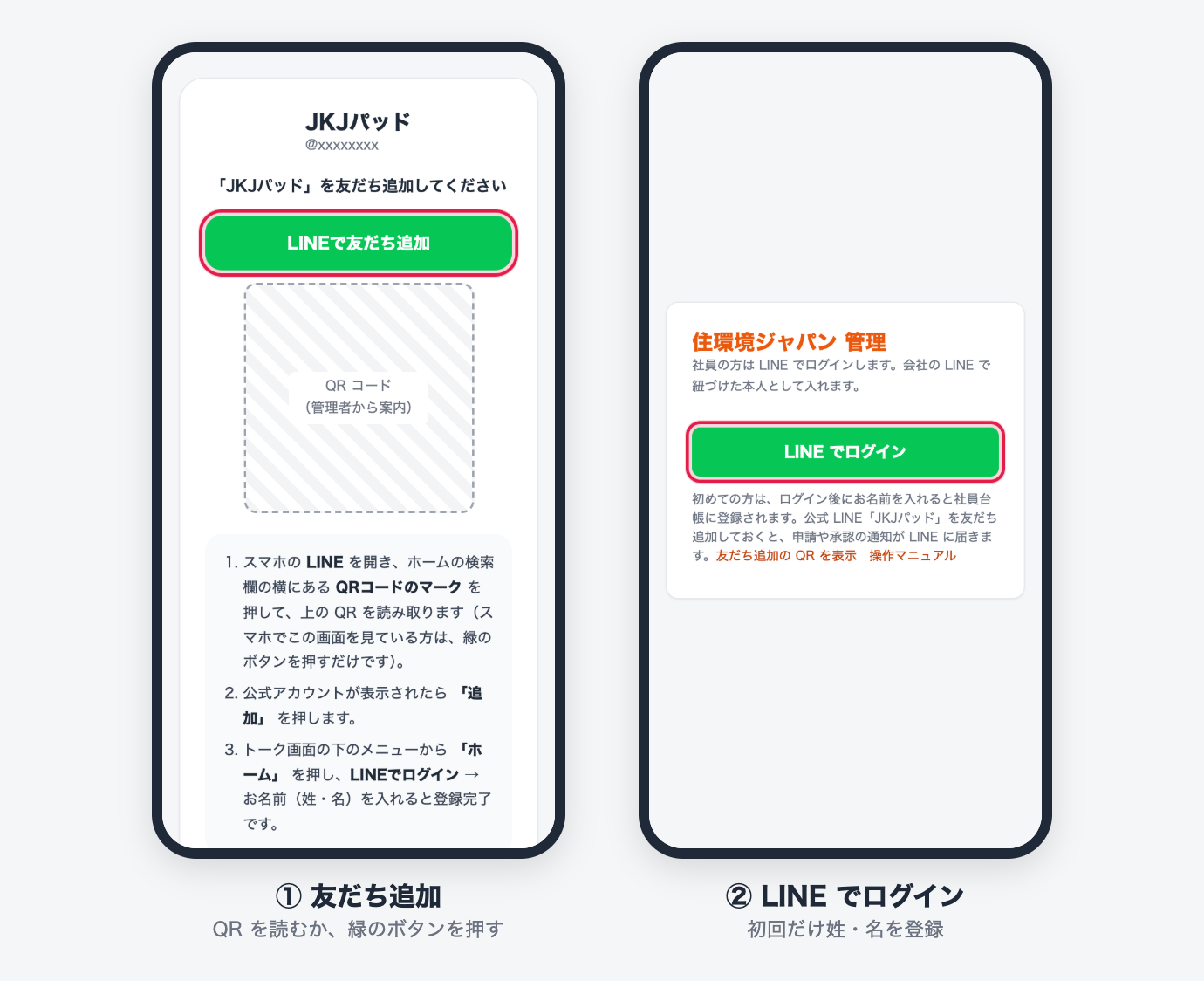
はじめて使う
LINE でログインします。パスワードはありません。
2 人目からは、管理者が承認すると使えます。
ポイント
- QR は管理者が事務所に貼るか、LINE で送ります。
- 同じ LINE でログインすれば、機種を変えてもそのまま使えます。
- 取り込みで台帳に入っている人は「台帳の○○として」承認します。
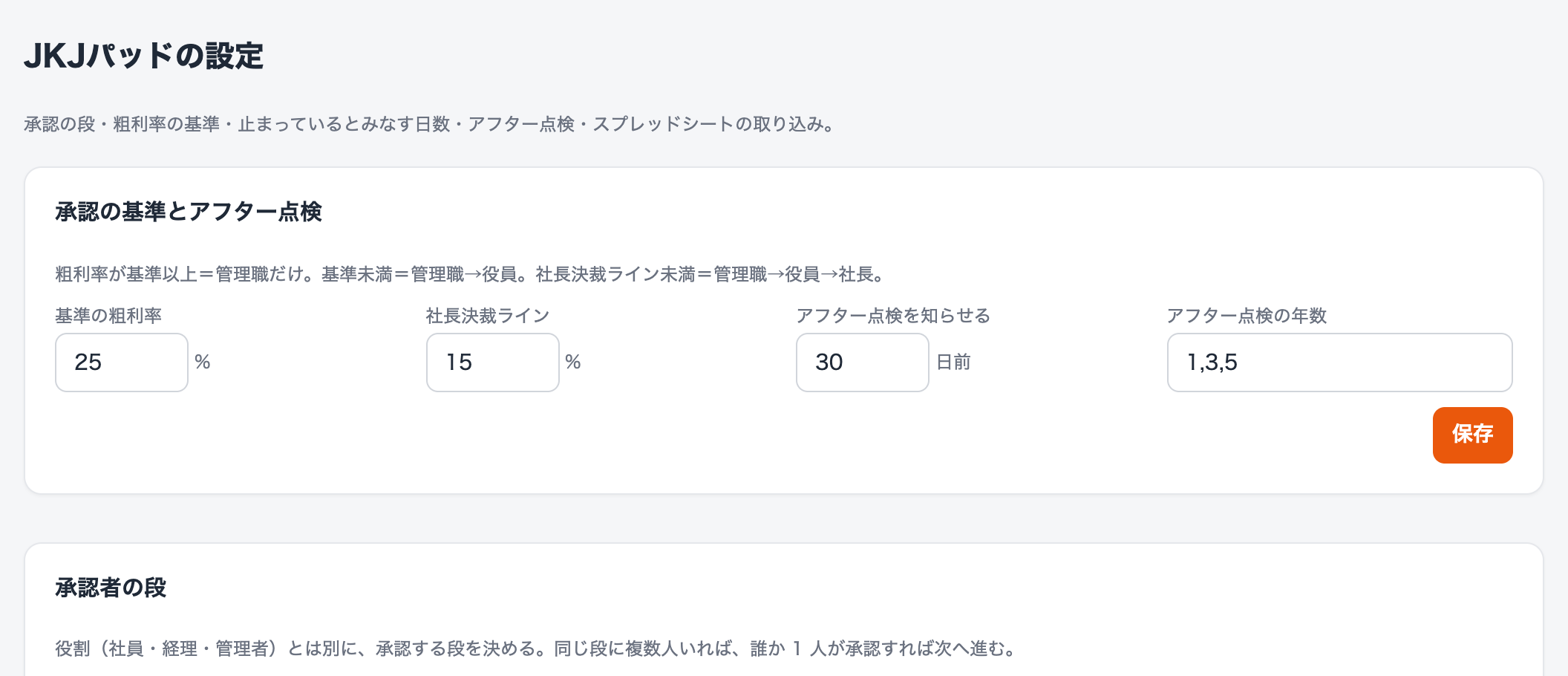
管理者が決めること
使い始める前に、承認者と基準を決めます。
あとから変えることもできます。
ポイント
- 社長決裁ラインは、基準の粗利率より下にします。
- 止まっている日数を空にした段階は、見回りしません。
- スプレッドシートの取り込みも、この画面の一番下です。
LINE に届くもの
LINE の通知を押すと、その画面が開きます。
LINE のトークに文字を打つことはありません。
| 起きたこと | 社員 | 承認者 | 管理者 | 届いた人がすること |
|---|---|---|---|---|
| 新しい人が LINE でログインした | ● | 設定で承認する | ||
| 実行予算が承認に出された | ● | 自分の段で承認か差し戻し | ||
| 承認された・差し戻された | ● | 確認しました/直して出し直す | ||
| 予算を超える発注書ができた | ● | その発注書を承認 | ||
| 止まっています(毎朝 8:00) | ● | 段階を進めるか日付を入れる | ||
| 担当が決まっていない案件・申請がある(毎朝 8:00) | ● | 業務担当・申請の担当を決める | ||
| アフター点検の期日が近い(30 日前) | ● | お客様に連絡して記録 |
これから決めること(今は仮の値)
| 決めること | 今の値 |
|---|---|
| だれをどの承認の段にするか | まだ決めていない |
| 基準の粗利率/社長決裁ライン | 25%/15% |
| 段階ごとの止まっている日数 | 例:③ 14 日・④ 7 日 |
| リノベ・新築の段階と日付 | 一般的な流れで仮に組んだもの |
| アフター点検の年数・知らせる日 | 1・3・5 年/30 日前 |
| 発注書のメール送信 | 準備中(今はリンクをコピー) |